














































Windows Task Manager Enable Karne Ke 5 Bade Fayde: CPU, RAM, Background Apps, Startup Programs Aur Laptop Heating Ki Complete Guide
Introduction
Aaj ke samay me lagbhag har Windows user kabhi na kabhi slow laptop, hanging issues, high CPU usage ya laptop heating jaisi problems ka samna karta hai. Bahut se users third-party software install karte hain, lekin Windows ke andar hi ek powerful tool maujood hota hai jise Task Manager kaha jata hai.
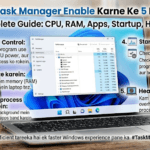
Task Manager Windows ka built-in monitoring tool hai jo computer ke performance, running processes, startup programs aur hardware resource usage ko real-time me track karta hai. Agar aap Windows 11 ya Windows 10 use karte hain, to Task Manager aapke system ko optimize karne ka sabse aasan aur free solution hai.
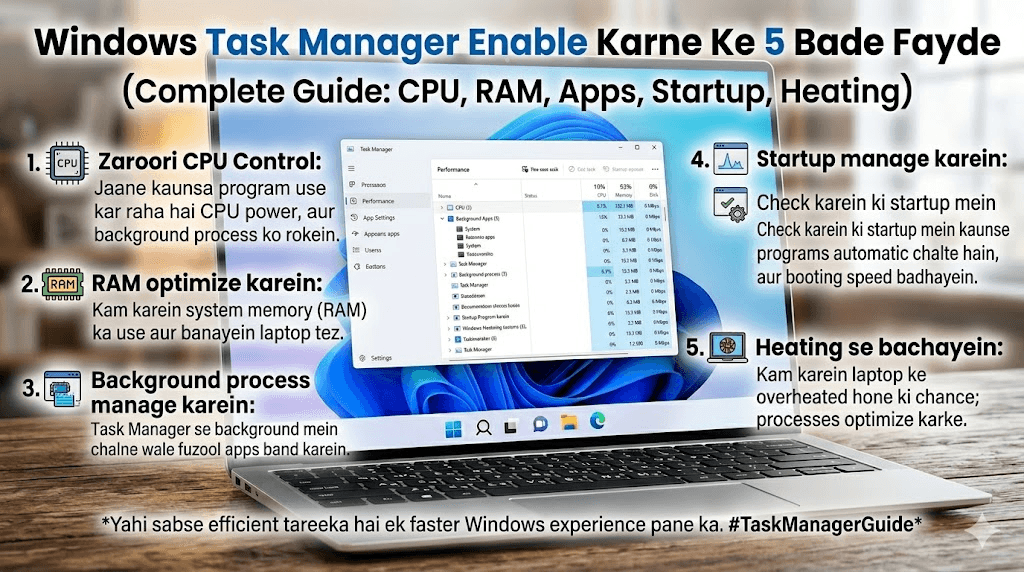
Is article me hum jaanenge ki Task Manager enable aur use karne ke 5 sabse bade fayde kya hain aur ye aapke laptop ki performance ko kaise improve kar sakta hai.
Windows Task Manager Kya Hai?
Windows Task Manager Microsoft Windows ka ek built-in utility tool hai jo users ko computer me chal rahe applications, processes, services aur hardware resources ko monitor karne ki suvidha deta hai.
Task Manager open karne ke liye:
Ctrl + Shift + Esc press karein.
Ya
Ctrl + Alt + Delete → Task Manager select karein.
Task Manager ke through aap CPU, RAM, Disk, Network aur GPU usage ko live monitor kar sakte hain.
1. CPU Usage Monitor Karne Ka Fayda
CPU Kya Hai?
CPU (Central Processing Unit) computer ka brain hota hai. Jab bhi aap koi application open karte hain, internet browse karte hain ya file process karte hain, CPU uska calculation aur processing karta hai.
CPU Usage Monitor Karna Kyu Zaroori Hai?
Agar CPU continuously high percentage par chal raha hai to laptop slow ho sakta hai aur heating bhi badh sakti hai.
CPU Monitoring Ke Fayde
✅ Slow system ka reason identify hota hai
✅ High resource use karne wale software ka pata chalta hai
✅ Virus ya malware activity detect ki ja sakti hai
✅ Gaming performance improve ki ja sakti hai
✅ Overheating ke cause ko samjha ja sakta hai
CPU Usage Kaise Check Kare?
- Task Manager Open Kare
- Performance Tab Select Kare
- CPU Option Par Click Kare
- Live CPU Usage Graph Dekhe
2. RAM Consumption Monitor Karne Ka Fayda
RAM Kya Hai?
RAM (Random Access Memory) computer ki temporary memory hoti hai jahan running programs aur applications ka data store hota hai.
Jitni zyada RAM available hogi, utna hi smooth multitasking experience milega.
RAM Monitoring Ke Fayde
✅ Memory consuming apps ka pata chalta hai
✅ System lag aur freezing issue identify hote hain
✅ Browser tabs ka impact monitor kar sakte hain
✅ RAM upgrade ki zarurat samajh aati hai
✅ Multitasking performance improve hoti hai
RAM Usage Kaise Check Kare?
Task Manager → Performance → Memory
Yahan aap dekh sakte hain ki total RAM me se kitni RAM currently use ho rahi hai.
3. Background Apps Band Karne Ka Fayda
Background Apps Kya Hoti Hain?
Kai software aise hote hain jo aapke saamne visible nahi hote lekin background me continuously run karte rehte hain.
Ye CPU, RAM aur internet bandwidth consume karte hain.
Background Apps Ko Band Karne Ke Fayde
✅ System speed improve hoti hai
✅ RAM free hoti hai
✅ CPU load kam hota hai
✅ Battery backup improve hota hai
✅ Internet data save hota hai

Kaise Band Kare?
Task Manager → Processes Tab → App Select Kare → End Task
Dhyan rahe ki sirf unnecessary applications hi band karein.
4. Startup Programs Manage Karne Ka Fayda
Startup Programs Kya Hote Hain?
Ye aise software hote hain jo Windows start hote hi automatically launch ho jate hain.
Kai baar users ko pata bhi nahi hota ki bahut saare applications startup me add ho chuke hote hain.
Startup Apps Disable Karne Ke Fayde
✅ Windows fast boot hoti hai
✅ Login time kam hota hai
✅ RAM aur CPU resources bach jate hain
✅ Overall performance improve hoti hai
✅ System responsive ho jata hai
Startup Programs Kaise Manage Kare?
Task Manager → Startup Apps
Yahan se unnecessary programs ko Disable kar sakte hain.
5. Laptop Heating Diagnose Karne Ka Fayda
Laptop Heating Kyu Hoti Hai?
Laptop heating ke kai reasons ho sakte hain:
- High CPU Usage
- Excessive RAM Consumption
- Heavy Background Apps
- Dust Accumulation
- Poor Ventilation
- Malware Activity
Task Manager Heating Diagnose Karne Me Kaise Madad Karta Hai?
Task Manager ke Performance aur Processes tabs me aap dekh sakte hain ki kaunsi application sabse zyada resources use kar rahi hai.
Fayde
✅ High CPU consuming software identify kar sakte hain
✅ Unwanted background tasks close kar sakte hain
✅ Performance improve kar sakte hain
✅ System load reduce kar sakte hain
✅ Overheating ka root cause samajh sakte hain
Task Manager Features Overview
| Feature | Fayda |
|---|---|
| CPU Monitoring | Performance Analysis |
| RAM Monitoring | Memory Management |
| Background Apps | Resource Saving |
| Startup Programs | Faster Boot Time |
| Performance Tab | System Health Monitoring |
| Users Tab | Active User Tracking |
| Services Tab | Windows Services Management |
Expert Analysis
Windows Task Manager ek simple monitoring tool nahi hai. Ye system optimization aur troubleshooting ke liye sabse important utilities me se ek hai. Agar aapka laptop slow chal raha hai, fan continuously fast speed par chal raha hai ya system heat ho raha hai, to sabse pehle Task Manager check karna chahiye.
Regular monitoring se aap performance bottlenecks ko identify karke system ko fast aur stable bana sakte hain.
Important Tips
✔ High CPU usage ko regularly monitor karein
✔ Unnecessary startup apps disable rakhein
✔ RAM usage 80% se upar jane par optimization karein
✔ Suspicious processes ko scan karein
✔ Windows ko updated rakhein
✔ Laptop ko hard surface par use karein
✔ Cooling vents ko clean rakhein
FAQs
1. Task Manager Open Kaise Kare?
Ctrl + Shift + Esc press karke.
2. CPU Usage Kitna Normal Hota Hai?
Idle condition me aam taur par 5% se 20% tak.
3. RAM Usage High Hone Par Kya Kare?
Unnecessary apps aur browser tabs band karein.
4. Startup Apps Disable Karna Safe Hai?
Haan, lekin essential Windows services disable na karein.
5. Kya Task Manager Laptop Heating Kam Kar Sakta Hai?
Directly nahi, lekin heating ka reason identify karne me madad karta hai.
Author Insight
Agar aap Windows 11 ya Windows 10 use karte hain, to Task Manager ko samajhna bahut zaroori hai. Ye ek free built-in tool hai jo aapke laptop ki performance aur health dono ko monitor karne me madad karta hai. Regular usage se aap slow performance aur overheating jaisi common problems se bach sakte hain.
Related Posts
- Windows 11 Hidden Features Guide
- High CPU Usage Fix In Windows
- RAM Optimization Tips For Beginners
- Best Windows 11 Performance Settings
- SSD Vs HDD Performance Comparison
- Laptop Heating Problem Solution
- Windows Security And Privacy Tips
WhatsApp Channel
📢 Join Our WhatsApp Channel For Daily Tech Updates:
Hamse Judo, Pehle Jano
Latest Jobs, Recruitment Updates, Tender News & Career Opportunities
Conclusion
Windows Task Manager har Windows user ke liye ek powerful monitoring tool hai. CPU usage monitor karne se lekar RAM management, background apps control, startup optimization aur laptop heating diagnosis tak, ye ek hi jagah par sab kuch provide karta hai. Agar aap apne laptop ko fast, responsive aur healthy rakhna chahte hain, to Task Manager ka regular use zaroor karein.

AFFAN
OwnerOwner & Editor – 9to6 Update
Passionate digital publisher, technology enthusiast, and career information curator behind 9to6 Update. Dedicated to delivering the latest job alerts, AI tools, technology news, infrastructure updates, and practical guides in a simple and easy-to-understand format. Through 9to6 Update, the mission is to help job seekers, professionals, students, and tech enthusiasts stay informed about emerging opportunities and digital trends. The platform focuses on reliable information, career growth resources, and modern technology insights for readers across India.









Leave a Reply