













































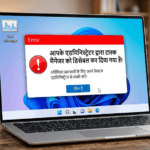




Task Manager Has Been Disabled by Your Administrator: Windows 11 में यह Error क्यों आता है और कैसे ठीक करें?
Introduction
Windows 11 या Windows 10 में कई बार जब यूजर Ctrl + Shift + Esc दबाकर Task Manager खोलने की कोशिश करता है, तो एक Error Message दिखाई देता है – “Task Manager has been disabled by your administrator.” यह समस्या आमतौर पर Personal Laptop, Office PC या School Computer में देखने को मिलती है।
Task Manager Windows का एक महत्वपूर्ण Tool है जो CPU Usage, RAM Usage, Background Processes और Performance Monitoring के लिए उपयोग किया जाता है। यदि यह Disable हो जाए तो System Performance की जांच करना मुश्किल हो जाता है।

Error का मतलब क्या है?
इस Error का सीधा मतलब है कि Windows में Task Manager को किसी Administrator Policy, Registry Setting या Security Restriction के जरिए Disable कर दिया गया है।
हालांकि कई मामलों में User खुद Administrator होता है, फिर भी यह Error दिखाई दे सकती है।
Task Manager Disable होने के मुख्य कारण
| कारण | विवरण |
|---|---|
| Group Policy Restriction | Administrator द्वारा Disable किया गया |
| Registry Modification | Registry Key बदल गई |
| Malware Infection | Virus Task Manager बंद कर देता है |
| Security Software | कुछ Security Tools इसे Block कर देते हैं |
| Company Laptop Policy | Office IT Department Restriction लागू करता है |
कैसे चेक करें कि आपका Laptop Personal है या Office Managed?
यदि आपका Laptop:
✅ Personal Laptop है
तो Task Manager Enable किया जा सकता है।
यदि आपका Laptop:
✅ Company Laptop
✅ Office PC
✅ School/College Managed Device
है तो IT Administrator द्वारा Restriction लगाई गई हो सकती है।
Method 1: Registry के जरिए Task Manager Enable करें
सबसे पहले Command Prompt को Administrator Mode में Open करें।
फिर यह Command Run करें:
REG delete HKCU\Software\Microsoft\Windows\CurrentVersion\Policies\System /v DisableTaskMgr /fइसके बाद Laptop Restart करें।
Method 2: Group Policy Editor से Fix करें
Windows 11 Pro और Enterprise Users यह तरीका इस्तेमाल कर सकते हैं।
Step 1
Windows + R दबाएं।
Step 2
टाइप करें:
gpedit.mscStep 3
निम्न Location पर जाएं:
User Configuration
→ Administrative Templates
→ System
→ Ctrl+Alt+Del Options
Step 4
Remove Task Manager पर Double Click करें।
Step 5
“Disabled” या “Not Configured” Select करें।
Method 3: Windows Security Scan करें
कई Malware Task Manager को जानबूझकर Disable कर देते हैं ताकि User Suspicious Processes को बंद न कर सके।
Windows Security से Full Scan चलाएं:
Windows Security → Virus & Threat Protection → Full Scan
यह प्रक्रिया Malware Detection में मदद करती है।
Method 4: CMD से System Files Repair करें
यदि Windows Files Corrupt हो गई हैं तो SFC Scan उपयोगी हो सकता है।
Administrator CMD में यह Command चलाएं:
sfc /scannow
इसके बाद:
DISM /Online /Cleanup-Image /RestoreHealthLaptop Heat होने का इससे क्या संबंध है?
कई Users Task Manager इसलिए खोलते हैं क्योंकि Laptop गर्म हो रहा होता है।
यदि आपका Laptop:
- बिना कारण गर्म हो रहा है
- Fan लगातार तेज चल रहा है
- Battery जल्दी खत्म हो रही है
- System Slow हो गया है
तो Task Manager की मदद से CPU Usage देखी जाती है। लेकिन Task Manager Disable होने से असली कारण पता नहीं चल पाता।
Windows 11 Laptop Overheating के सामान्य कारण
| समस्या | प्रभाव |
|---|---|
| High CPU Usage | Laptop Heat |
| Background Apps | Fan Noise |
| Dust in Cooling Fan | Temperature Increase |
| Old Thermal Paste | Excessive Heating |
| Malware Activity | High Resource Usage |
| Windows Update Process | Temporary Heating |
Task Manager Enable करने के फायदे
✅ CPU Usage Monitor कर सकते हैं
✅ RAM Consumption देख सकते हैं
✅ Background Apps बंद कर सकते हैं
✅ Startup Programs Manage कर सकते हैं
✅ Laptop Heating Diagnose कर सकते हैं
Expert Analysis
यदि आपका Laptop Personal Device है और अचानक Task Manager Disable हो गया है, तो सबसे पहले Malware Scan करना चाहिए। कई बार Third-Party Optimization Tools या Registry Tweaks भी यह समस्या पैदा कर देते हैं।
Office या Corporate Laptop में यह Error सामान्य है क्योंकि IT Team Security Policy के तहत Task Manager को Disable कर सकती है।
Important Links
| Resource | Purpose |
|---|---|
| Windows Security | Malware Scan |
| Group Policy Editor | Restriction Check |
| Command Prompt | Registry Fix |
| Task Manager | Performance Monitoring |
| Field | Value |
|---|---|
| Focus Keyword | Task Manager Has Been Disabled by Your Administrator |
| SEO Title | Task Manager Has Been Disabled by Your Administrator Fix in Windows 11 |
| Meta Description | Windows 11 में Task Manager Has Been Disabled by Your Administrator Error क्यों आता है और इसे कैसे ठीक करें, पूरी जानकारी हिंदी में। |
| SEO Slug | task-manager-has-been-disabled-by-your-administrator-fix |
| Related Keywords | Task Manager Disabled Fix, Windows 11 Task Manager Error, Enable Task Manager Windows, Task Manager Not Opening |
FAQs
Q1. Task Manager Has Been Disabled by Your Administrator का क्या मतलब है?
यह बताता है कि Windows में Task Manager पर Restriction लागू है।
Q2. क्या Virus के कारण Task Manager Disable हो सकता है?
हाँ, कई Malware Task Manager को Disable कर देते हैं।
Q3. क्या Windows Home Edition में यह समस्या आ सकती है?
हाँ, Registry Changes के कारण Windows Home में भी यह Error आ सकता है।
Q4. क्या Registry Fix सुरक्षित है?
सही Command इस्तेमाल करने पर सामान्यतः सुरक्षित होता है।
Q5. Office Laptop में इसे Enable कर सकते हैं?
यदि IT Policy लागू है तो Administrator Permission की आवश्यकता होगी।
Author Insight
यदि आपके Laptop में यह Error दिख रही है और साथ ही Laptop Heat भी हो रहा है, तो सबसे पहले Malware Scan और Registry Check करना चाहिए। अधिकांश Personal Laptops में यह समस्या कुछ मिनटों में ठीक की जा सकती है।
WhatsApp Channel
Hamse Judo, Pehle Jano
Latest Jobs, Recruitment Updates, Tender News & Career Opportunities
Related Posts
- Windows 11 KB5095093 Update: 2026 June Preview Update में आए बड़े फीचर्स, Performance Boost और Hidden Changes
- Top 100 Real Estate & Construction Companies in India 2026: HR Contact, Career Opportunities, Office Address & Industry Overview
- Windows + X Kaam Nahi Kar Raha? 2026 Mein Is Problem Ko Fix Karne Ka Complete Guide
- How to Use AI to Learn Anything Faster: 5 Powerful Prompts That Can Save Months of Learning Time
- Windows Task Manager Enable Karne Ke 5 Bade Fayde: CPU, RAM, Background Apps, Startup Programs Aur Laptop Heating Ki Complete Guide
- Task Manager Has Been Disabled by Your Administrator: Windows 11 में यह Error क्यों आता है और कैसे ठीक करें?
- WhatsApp Paid Service Kya Hai? Free Aur Paid WhatsApp Mein Kya Difference Hai?
Conclusion
“Task Manager Has Been Disabled by Your Administrator” Error देखने पर घबराने की जरूरत नहीं है। अधिकांश मामलों में Registry, Group Policy या Malware इसकी वजह होते हैं। सही Troubleshooting Steps अपनाकर आप आसानी से Task Manager को दोबारा Enable कर सकते हैं और Laptop Performance की जांच कर सकते हैं।

AFFAN
OwnerOwner & Editor – 9to6 Update
Passionate digital publisher, technology enthusiast, and career information curator behind 9to6 Update. Dedicated to delivering the latest job alerts, AI tools, technology news, infrastructure updates, and practical guides in a simple and easy-to-understand format. Through 9to6 Update, the mission is to help job seekers, professionals, students, and tech enthusiasts stay informed about emerging opportunities and digital trends. The platform focuses on reliable information, career growth resources, and modern technology insights for readers across India.









Leave a Reply